
ChatGPT Image 教程:10 类 GIF 提示词与 3 项图片能力评测
更新日期:2026年11月15日。原始案例发表于2026年11月8日。
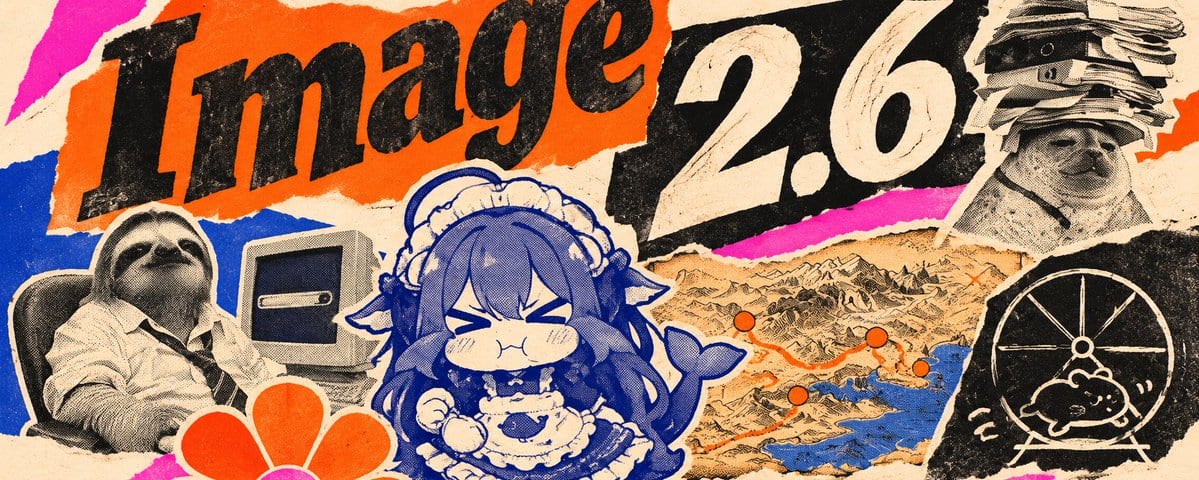
ChatGPT Image 怎么用,才能从“画一张图”走到能复用的表情包、网页素材和产品演示? 本文先给出图片生成的使用顺序,再完整整理 10 类 GIF 玩法、原提示词和 3 项静态能力评测。你可以对照 8 张配图和 17 段动态演示,选择一个场景开始尝试。
如果你还在找入口,可以从 ChatGPT 官方网站进入,查看账号中的图片工具;若界面支持,也可打开 ChatGPT Images。网页端是否具备 GIF、SVG 或特定版本能力,要以当前账号为准,不能用 API 模型名称反推。
本文中的原始案例和第一人称体验来自文末所列来源,本站补充上手步骤、案例选择、复核方法和失败处理。模型能力、价格与效果判断需结合原作者的测试时间理解,不代表本站在相同条件下复测;API 功能和费用请核对 OpenAI 图像生成文档。
一、ChatGPT Image 是什么,在哪里使用
“ChatGPT Image”在本文中指读者搜索的 ChatGPT 图片生成与编辑用法。ChatGPT 是面向用户的产品入口,GPT Image 是文档中的图像模型系列;两者的功能菜单、模型名称、额度和计费方式需要分别核对。
| 你的需求 | 先看哪里 | 开始前确认 |
|---|---|---|
| 对话生成一张图片,或上传参考图修改 | ChatGPT 官方网页或应用中的图片工具 | 当前账号能否生成或编辑,是否有使用额度 |
| 尝试下面的 GIF、角色延展和 SVG 案例 | 账号实际提供的工具及导出选项 | 是否支持所需格式,能否保留参考图与透明背景 |
| 把生图接入程序或批量处理 | OpenAI 官方 API 文档及项目 | 对应模型支持的输入、输出格式和独立计费 |
想系统了解网页端与 API 的区别,可以阅读ChatGPT 图片生成完整教程。本文重点放在具体提示词、动态案例与结果检查;版本功能见 GPT Image 2.6 模型介绍。在国内使用时,应遵守当地法律法规、平台条款和地区支持规则,具体入口核验可参考国内使用方法。
二、ChatGPT Image 提示词怎么用:先复现一个案例
第一次尝试建议选下方的黏土动画、表情包或 Loading 图,先控制一个角色和一个主要动作。复杂镜头、长文本和多主体同时变化,会增加结果检查的难度。
- 确认工具与目标格式。 打开账号中的图片工具;若需要 GIF,先检查是否支持动画生成和对应导出。只有静态图片功能时,可以先验证构图与角色,不能把静态输出当作已完成的动图。
- 复制一个完整提示词。 先只替换主角、品牌色或文案,保留镜头、动作、风格和循环约束。需要指定人物或产品时,上传有权使用的参考图。
- 查看结果再改一个问题。 逐项检查角色、文字、透明背景和首尾衔接;每轮只改一项,并明确哪些部分必须保留。
- 下载文件做交付检查。 用实际接收素材的软件测试格式、尺寸、文件大小和播放。本文动态演示以 MP4 播放,它们展示原案例效果,不是可直接下载的原始 GIF。
从案例里复用的提示词结构
下方原提示词都围绕“用途—主体—动作—风格—镜头—输出”组织。替换时可以用这份通用骨架检查有没有漏项;这是编辑整理的模板,并非新增实测案例。
用途:[表情包 / 公众号结尾 / 网页加载 / PPT / 产品演示]
主体:[角色或产品外形;如有参考图,写清需要保留的特征]
动作:[一个主要动作,写清起点、过程和结束姿势]
风格:[黏土 / 手绘 / 扁平信息图 / 等轴测等]
镜头:[固定镜头;主体位置与安全边距]
输出:[所需比例、格式;动画需说明循环方式]
必须准确:[逐字给出文案、数值或零件名称]
不要:[额外文字、背景、镜头运动、水印等]
提示词是需求,不等于模型一定支持每个格式或参数。比如写了“透明背景”仍要检查实际透明通道,写了“4 秒循环”也要检查导出文件的真实时长。
原文体验摘录:GPT Image 2.6 更新与限制
来不及解释了,
前两天 GPT-Image-2.6 悄悄上线了。
最大的卖点之一是原生支持生成动图,我也顺手整了两个来玩玩,
一个大肥鱼,一个我家猫,动作幅度都做得很大,两秒内无缝闭环循环,这种直接在对话框里直接搓动图的体验确实挺有意思的。
超光速度总结,这次 Image 2.6 的核心更新其实就是,
- 原生生成 2-16 帧短循环 GIF,不用导出视频再抽帧,
- 跨对话资产记忆,打上标签就能点名使唤这个角色做图,
- 局部圈改微小特征防篡改、动作序列网格对齐、以及引线空间对齐,
- API 给了一个最快 6 秒出图的极速模型 Flare。
但说句大实话,目前 2.6 体验很一般的地方也很明显:
首先就是 GIF 就是 16 帧做不了长视频,再就单张写实人像和普通风景上,画质跟 2.5 相比基本没啥提升,硬要说的话,暗部阴影里的颗粒杂色和噪点相比以前确实少了一点点、油腻感少了一捏捏、稍微干净了那么一丝丝。
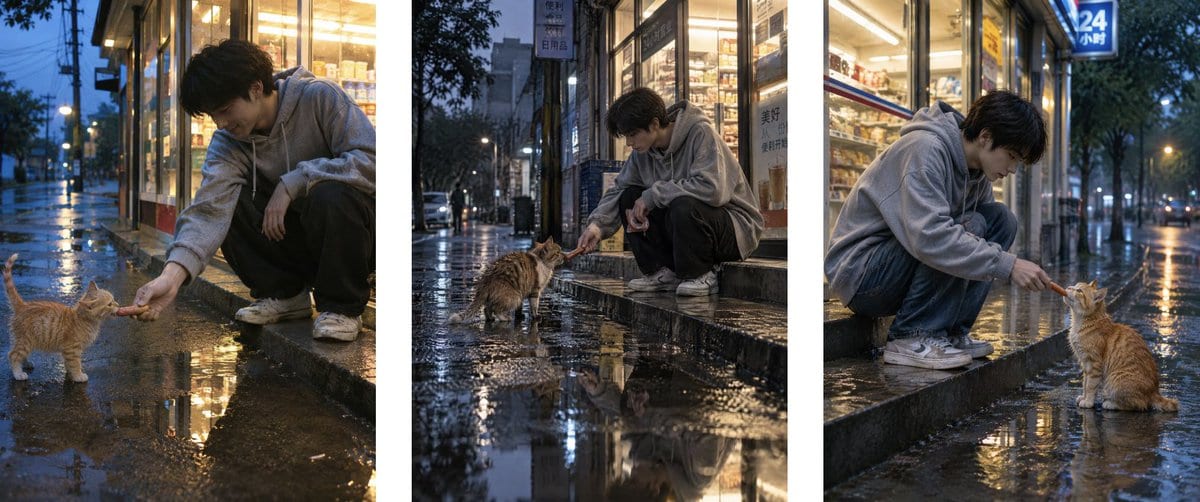
(左 Image2.6 中 Image2.5 右 Image2)
然后就是人脸,可以看到在第三轮迭代的时候就已经发生了变化,头发越来越卷,然后五官也不太一样了,你说最后这张是第一张的双胞胎哥哥我还能勉强相信,说是一个人我是肯定不信的。
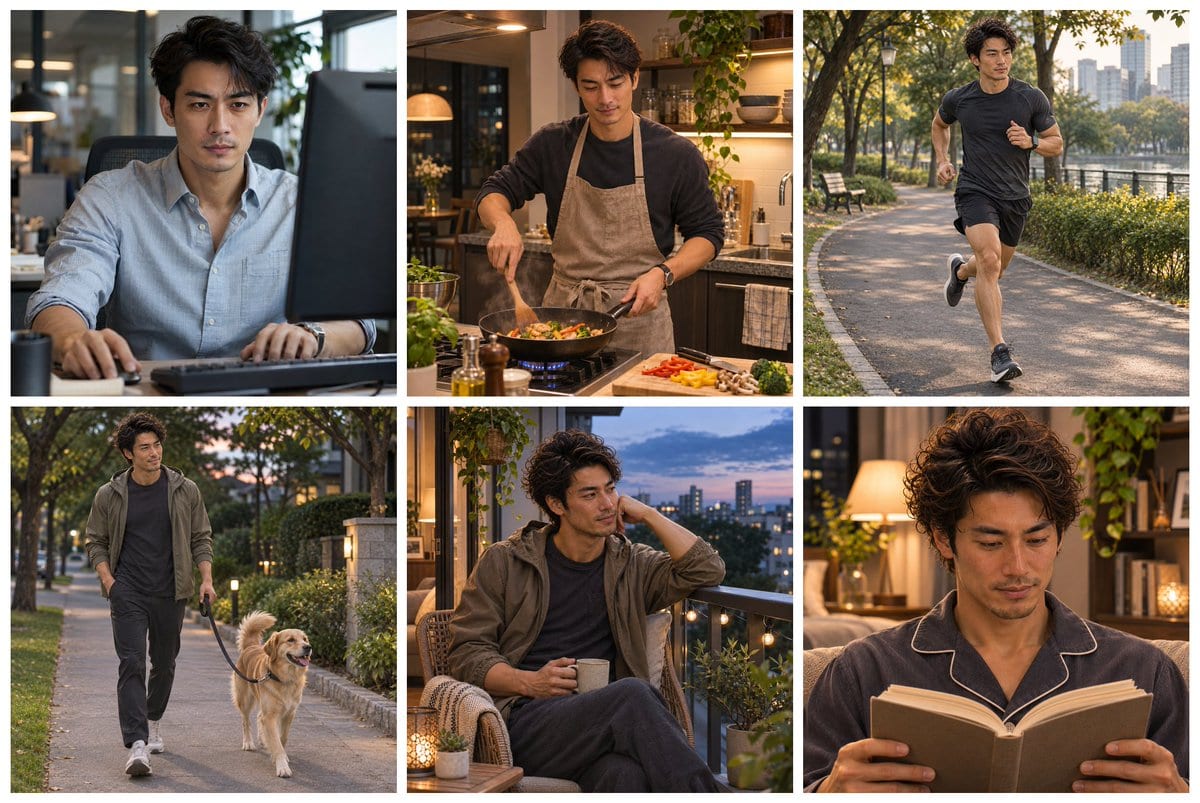
不过呢,这次我还是整理出 10 个很有意思的 GIF 玩法,后面还单独挑了 3 个更新的能力测试了一波,照例是带提示语和效果展示,量大管饱,Here we go!
三、ChatGPT Image 的 10 类 GIF 案例与提示词
下面按 10 类用途保留全部原案例;第 9 类同时包含历史时间轴和寻宝路线图,两种提示词及演示均保留。表格中的复核建议是编辑补充,便于你找到场景后直接尝试。
| 案例 | 适合做什么 | 可先替换的内容 | 优先检查 |
|---|---|---|---|
| 1. 黏土定格动画 | 角色短动作与手办展示 | 角色外形、道具、主要动作 | 手部、道具与角色是否逐帧变形 |
| 2. 打工人表情包 | 聊天回应与情绪表达 | 动物、服装、短文案 | 汉字准确,动作缩小后仍清楚 |
| 3. 动态贴纸 | 短视频剪辑叠加素材 | 主题、配色、弹跳节奏 | 透明通道和边缘是否干净 |
| 4. 公众号互动 | 文章结尾互动引导 | 指向、四字文案、品牌色 | 窄画幅内文字和人物是否完整 |
| 5. Loading 动画 | 小尺寸网页加载反馈 | 角色、跑轮或动作道具 | 缩小后的辨识度与循环停顿 |
| 6. PPT 图表 | 汇报中的数据变化 | 季度、数值、单位、图表类型 | 数值与增长计算是否正确 |
| 7. 产品交互演示 | 展示按钮点击与结果 | 实际界面、按钮、交互结果 | 是否添加了产品不存在的功能 |
| 8. 零件爆炸图 | 产品结构与组装过程 | 产品、零件清单、拆解方向 | 零件数量、连接关系与复位 |
| 9. 历史与路线图 | 科普流程和探险结算 | 年代、地标、上传的地图 | 史实、地理位置与顺序 |
| 10. 艺术解构 | 视觉配图与短循环展示 | 作品主体、粒子、配色 | 素材权利、重组形状与首尾帧 |
1. 黏土定格动画
首先,有人发现 2.6 对每秒 10 到 12 帧的抽帧停顿感和手捏指纹纹理还比较敏感。所以 Image 2.6 还蛮适合做一小段黏土定格动画的,所以我拿大肥鱼做了个黏土手办,两手抱着大面团狂揉或者做个闪身步,这个定格动画的感觉真的蛮好玩的。
阿德曼黏土定格动画风格(Aardman Claymation),带真实手工揉捏指纹纹理与轻微抽帧停顿节奏(约 8ps),无缝循环 4 秒 GIF 动图。主角是 Q 版黏土女仆大肥鱼娘(深蓝头发、头顶呆毛、围裙小鲸鱼),正站在小木桌前双手用力揉捏一团软乎乎的大面团,整个人随着揉面动作前后晃动,身后的小鲸鱼尾巴上下扑腾,随后双手猛地把面饼高高抛向空中旋转,动作滑稽可爱,微距摄影景深。
还可以直接对话批量做出不同动作的 gif。
2. 抽象打工人表情包
然后就是你可以让 gpt 自己查找最近很火的抽象打工人动物表情包这种画风,你可以自己定义想要它找啥样的风格,然后批量做这种抽象表情包。
查找最近国内很火的抽象表情包风格,制作搞笑微信动态 GIF 表情包,12 帧高动态循环,一只穿着皱巴巴白衬衫和领带的搞笑猴子(吗喽)坐在办公桌前,两只手化作残影极其狂暴地疯狂砸击电脑键盘,键盘被砸得火花四溅键帽乱飞,猴子头顶上方悬浮着加粗荧光红大字「收到!马上改!」伴随剧烈震屏闪烁,夸张搞笑社畜精神状态
3. 剪辑动态素材贴纸
还有就是直接出一批剪辑的时候可以用到的动态素材贴纸,需要啥随时做,也可以在提示词里要求透明背景。生成后仍要核验实际格式与透明通道;原创生成不等于自动免除素材、商标或其他权利问题。
给我生成一批剪辑时非常可能会用到的动态贴纸,高饱和、糖果色的 3D 卡通贴纸风格,表面有塑料或果冻般的光泽,配白色模切描边、厚阴影和夸张的弹跳动画。整体偏短视频里醒目、活泼的视觉效果。
4. 公众号结尾互动动图
除了剪辑会用到的素材之外,我平时做公众号也会需要很多动图素材,毕竟公众号最多只能放 10 个视频,而且像结尾这种引导互动的肯定还是放能一直循环播放的动图比较好,重要的是做好一个基本都能一句话批量做出同类型的素材。
制作一张用于微信公众号文章结尾的超窄横版循环动图,画幅 1400×260,时长约 3 秒,固定镜头,真正透明通道。左侧是圆滚滚的手捏黏土小人,神情一本正经,吃力地举着一支比自己还大的红橙色复古剪纸箭头,箭头始终指向右侧。小人向右挪两步,被箭头带得踉跄,努力站稳;箭头尖端轻碰右侧文字。 右侧单行、准确写出「点个在看」四个汉字。文字像小孩子用一根根圆头黏土条手工拼出的字,笔画略微歪斜、粗细有细小变化,表面柔软、有轻微手捏纹理和立体厚度;每一笔之间留出清楚空隙,四个字必须一眼可辨。「点个」为珊瑚红,「在看」为明亮橙黄。被箭头碰到后,文字依次轻弹,从接触点迸出几颗彩色小星星,文字短暂变成粉红与薄荷绿,再恢复原色。动作滑稽、轻快,但不过分夸张;约 3 秒自然回到起点,首尾无缝循环。 所有人物、箭头、星星和文字完整处于画幅内,上下保留安全边距。只在小人脚边添加少量手绘速度线和小纸屑。**不要背景场景、白底、纯色底、棋盘格、额外文字、水印或番茄。**输出带真实透明通道的循环 GIF 或 APNG。
5. 网页 Loading 动画
还可以做这种很有趣的 loading 图,以前要找这样的素材有时候真的要翻很久,不过现在都可以自己手搓了,比直接用 AI 视频做我觉得来的方便很多,AI 视频很容易动态做的过大,没有这种动图的感觉了。
生成一个透明背景的动态 GIF,用于网页 Loading 动画。主角是一只圆滚滚、脸颊鼓鼓的小仓鼠,用黑色蜡笔和炭笔涂鸦画成。画风稚拙可爱:线条粗细不均,带有断线、重描和粗糙笔触,像小朋友随手画出的角色。仓鼠在一个歪歪扭扭的手绘跑轮里拼命奔跑,小短腿快到只剩几条潦草的速度线;它一直盯着前方一颗瓜子,伸爪去够,却每圈都差一点点。表情一本正经,动作笨拙好笑,耳朵和大脸颊随着奔跑弹动。 仅生成 8 帧,首尾无缝循环,带轻微的逐帧手绘抖动。主体居中,轮廓清楚,适合作为小尺寸网页加载图。**背景必须完全透明,导出保留透明通道;不要白底、纸张底色、棋盘格或任何背景图案。**不要文字、进度条、霓虹、金属、科技元素、彩色填充和水印。
6. PPT 动态图表
再就是做 PPT 的时候有时候也很需要动态素材,相比 AI 视频总是会做很多多余的动画,动图的好处就是动态比较克制,文字更加稳定,展示的数据和数据图类型都是可以自己设定好的。
文生 GIF 动图,16:9,用于业绩汇报。清爽的二维扁平矢量信息图风格:暖白色背景、轻微纸张质感、大量留白,深海军蓝细线与明亮蓝色为主,珊瑚橙只用于强调增长。画面中央是一张大幅上升折线图,展示季度营收:Q1 120 万、Q2 168 万、Q3 215 万、Q4 306 万。 动画开始时,浅灰色网格和坐标轴轻轻浮现;蓝色折线从 Q1 向 Q4 快速但顺滑地绘制,线下方出现半透明蓝色渐变填充。每到一个数据节点,圆点弹跳一下,对应的数值卡片弹出;线条经过时留下一小段发光轨迹。到达 Q4 时,终点出现珊瑚橙色上升箭头和“增长 155%”卡片,周围有少量星形闪光与圆环扩散。随后高亮、卡片和填充平滑收回,回到初始画面,形成首尾一致的 4 秒无缝循环 GIF。图表位置始终固定,动效有节奏感但不杂乱。不要人物、实拍质感、3D 效果、镜头运动或声音。
7. 产品功能交互演示
除了展示数据之外,做一些产品功能展示预演的时候用动图也很合适,不需要把详细的信息展示出来,只展示功能的交互动画,我这里做了生成摘要、点击收藏和切换夜间模式的演示图。
制作一段 3 秒、可无缝循环的网页产品演示动图。鼠标点击文章右上角的“生成摘要”按钮,按钮短暂显示加载状态,右侧随即展开简洁的摘要卡片。镜头固定,保留真实界面布局,让点击和结果清晰可见;动画轻快、克制,不添加其他操作或虚构文案。
8. 产品零件爆炸拆解图
还有一种就是可以做产品的零件爆炸演示图,尤其这种偏 2.5D 类型的,用 AI 视频做就很容易崩,零件也容易多给,倒是可以用 Opus5.5 做出来,不过现在 Image2.6 做出来的循环动画效果也真是不错。
等轴测 2.5D 爆炸拆解视图,一台经典的单反相机。拆成金属机身外壳、镜头零件、等等拆件的爆炸镜头,生成从完整相机到拆件的无缝循环 GIF 动图。
9. 历史时间轴与路线示意图
然后就是结合历史资料生成对应的图像素材,做成这样的历史流程图。动态表现与事实准确性需要分别检查:朝代、年代、文物归属和先后顺序都应回到可靠资料核对,不能因画面完整就默认史实准确。
历史科普长卷动态时间轴,动态 GIF,泛黄水墨宣纸质感底纹,手绘水墨写意风格,一支饱蘸浓墨的毛笔自左向右极速扫过划出一条起伏有力的墨迹时间线,墨迹划过之处依次如盖章般晕染浮现出四个朝代关键节点的微缩手绘插画:商周青铜司母戊鼎、秦代陶俑战车、盛唐飞天壁画阁楼与大明宝船,节点带有毛笔小楷年代标注,墨韵流动,首尾相接无缝循环
做成这样的路线示意图也很好玩,感觉非常适合游戏里的结算画面使用,这里地图都可以使用自己上传的。
复古探险寻宝手绘路线图,动态 GIF,泛黄古老牛皮纸羊皮纸地图质感,手绘等高线与山川河流,一条红色的虚线轨迹从左下角出发像活蛇般沿着山谷快速向前蜿蜒穿梭,轨迹前端是一辆可爱的复古小越野车在颠簸狂奔,每到达一个补给站地标,一枚立体红色图钉便伴随微小冲击波咚地一声精准扎在地图上,最终在右上角的大红叉宝藏点画圈点亮,冒险故事感
10. 名画与雕像艺术解构
最后也可以给名画做一些比较有视觉标识性的二次处理,放到文章中或者网站里作为配图素材使用都还能挺吸睛,挺有视觉冲击力的感觉。
艺术解构科技动态视觉,动态 GIF,16 帧完美闭环,纯黑极简暗调背景。一座纯白古典大卫大理石雕像胸像静静伫立,一道刺眼的青蓝色水平全息激光束自下而上快速扫过雕像,被激光扫过的瞬间,坚硬的大理石雕像瞬间炸裂崩解为成千上万颗极度微小的发光青色几何体素立体方块与数字碎片,如失重般向四周爆发扩散悬浮;在第 8 帧达到最大扩散范围后,所有发光粒子如同时间倒流般以极高加速度逆向收拢吸附,严丝合缝拼回完好无损的白色大理石雕像,极具张力与科技美感
四、三项静态能力评测:角色、引出线与 SVG
那动图的部分看完了,咱们在看三个静态能力的更新。
1. 跨对话角色记忆
复核要点: 先检查当前工具是否提供参考图或资产保存能力。跨对话保持角色是原作者在其环境中的体验,不代表所有账号或会话都会自动记住人物;必要时重新提供参考图,并逐轮对比脸型、服装标志和配色。
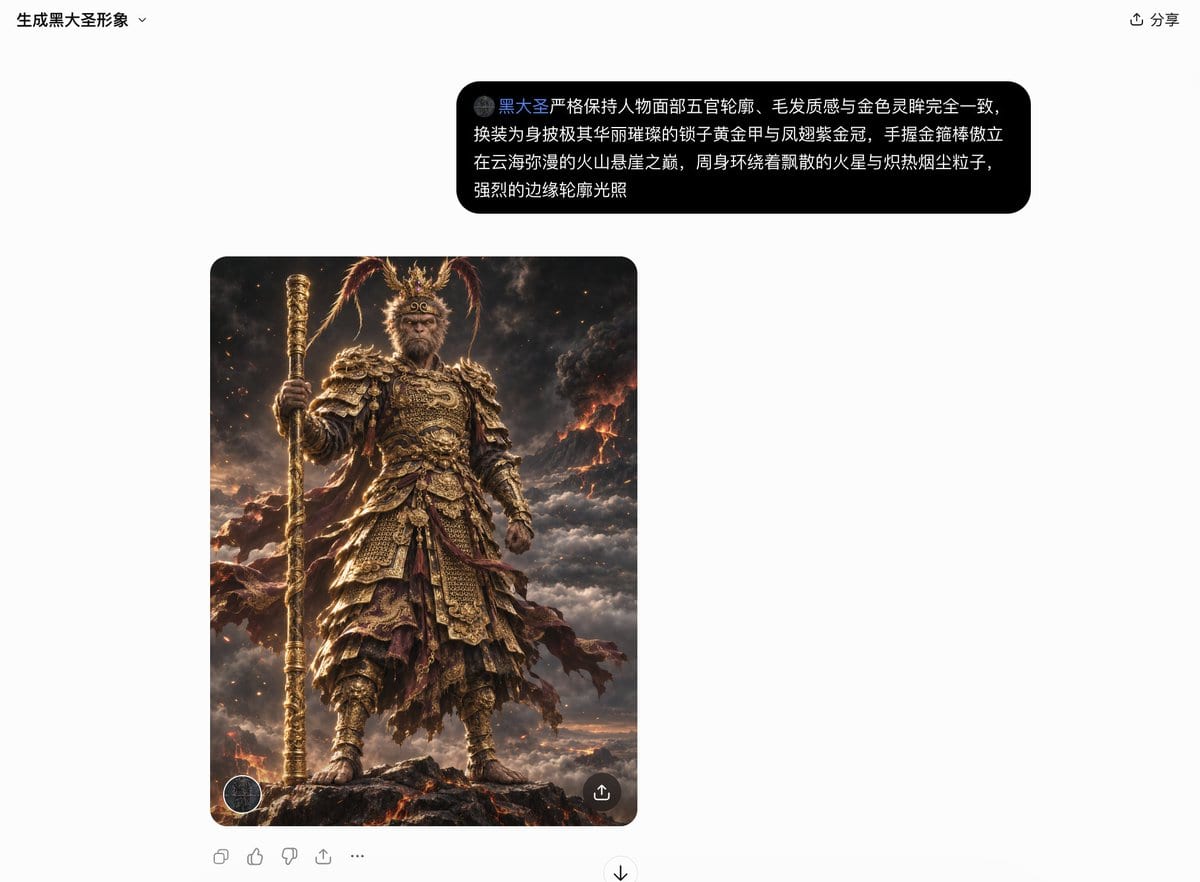
**第一个是跨对话角色记忆,**以前最烦的就是换个聊天框 AI 就失忆,非得逼你重新再上传一遍图片然后再解释。现在只要先让他保存好参考,
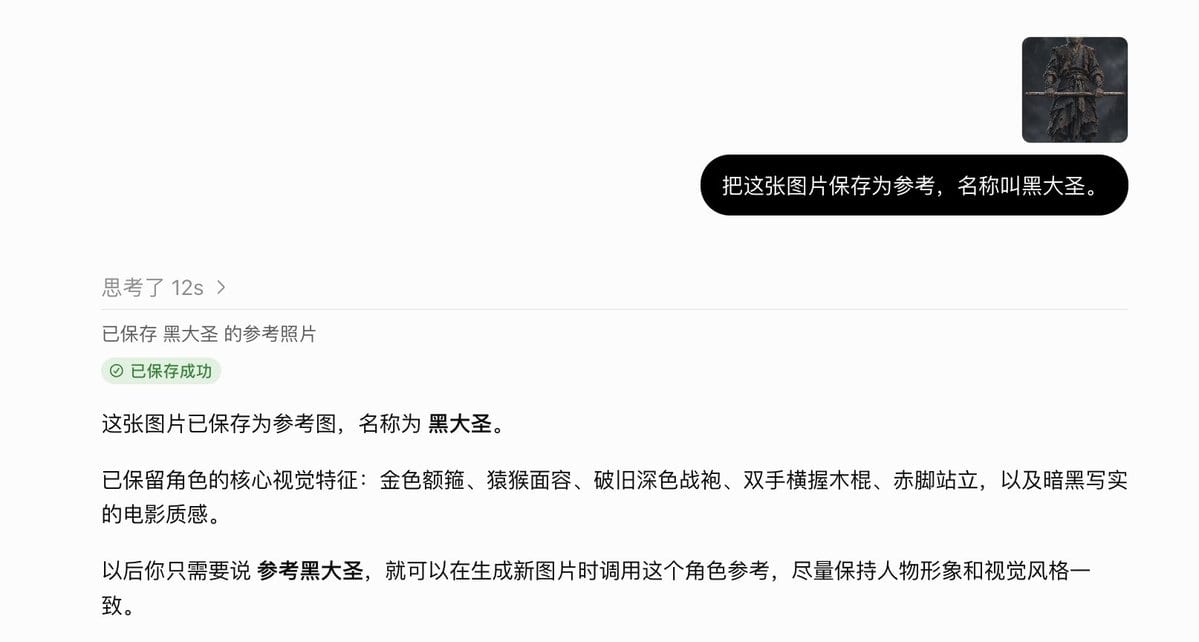
然后在在提示词里,它就能记住这个角色长什么样。比如我这个黑大圣从破布衣换成黄金甲,换了场景也换了光影,主角的长相也没变,就还挺方便。
2. 结构引出线拆解图
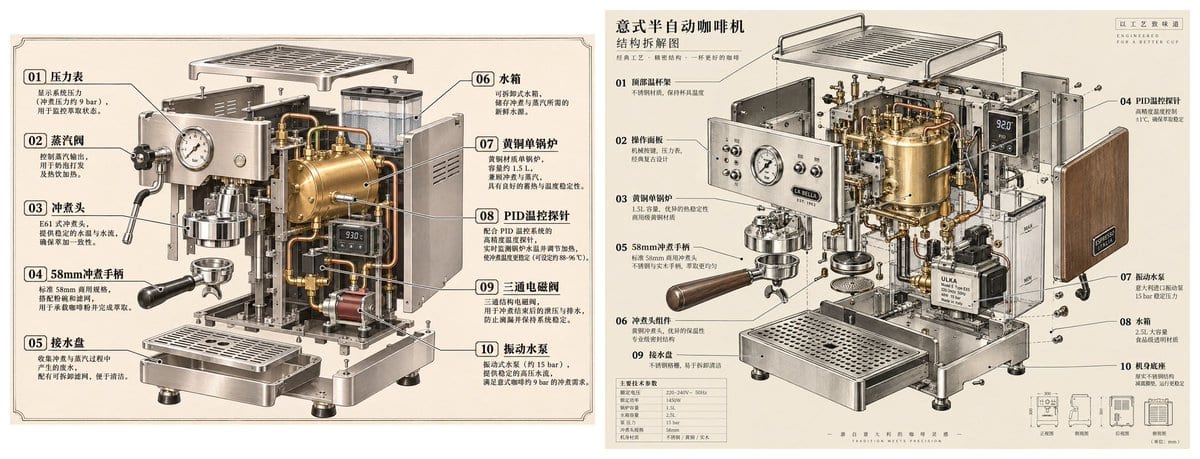
复核要点: 用真实产品和零件清单对照线条端点、数字与名称;排版整齐不等于结构正确。正式说明书仍需由了解产品的人逐项确认。
第二个是结构引出线拆解图,是做产品说明书或设计拆解的神器。2.6 标出来的白色箭头引出线和数字标号排得很整齐,端点老老实实指在零件上,不会像以前那样箭头乱指、字在天上乱飞,看起来很像正经的产品说明书。
左 Image2.6 右 Image2.5
3. 纯矢量 SVG 代码输出
复核要点: 检查交付的是实际 SVG 文件或代码,还是只有矢量画风的位图。导入浏览器或设计工具后,放大检查曲线、文字与节点;下面保留简单图表与复杂人物两种效果,避免只看成功样例。
第三个就是直接输出纯矢量 SVG 代码,它生成的不是带有矢量画风的普通图片,而是直接吐出可以在前端运行的代码。代码结构很干净,没有乱七八糟的多余节点,丢进 Figma 或者浏览器里可以直接无限放大,对前端和 UI 同学来说拿过去就能用。
不过要说做矢量图的话,做简单的图表类型还是可以的,
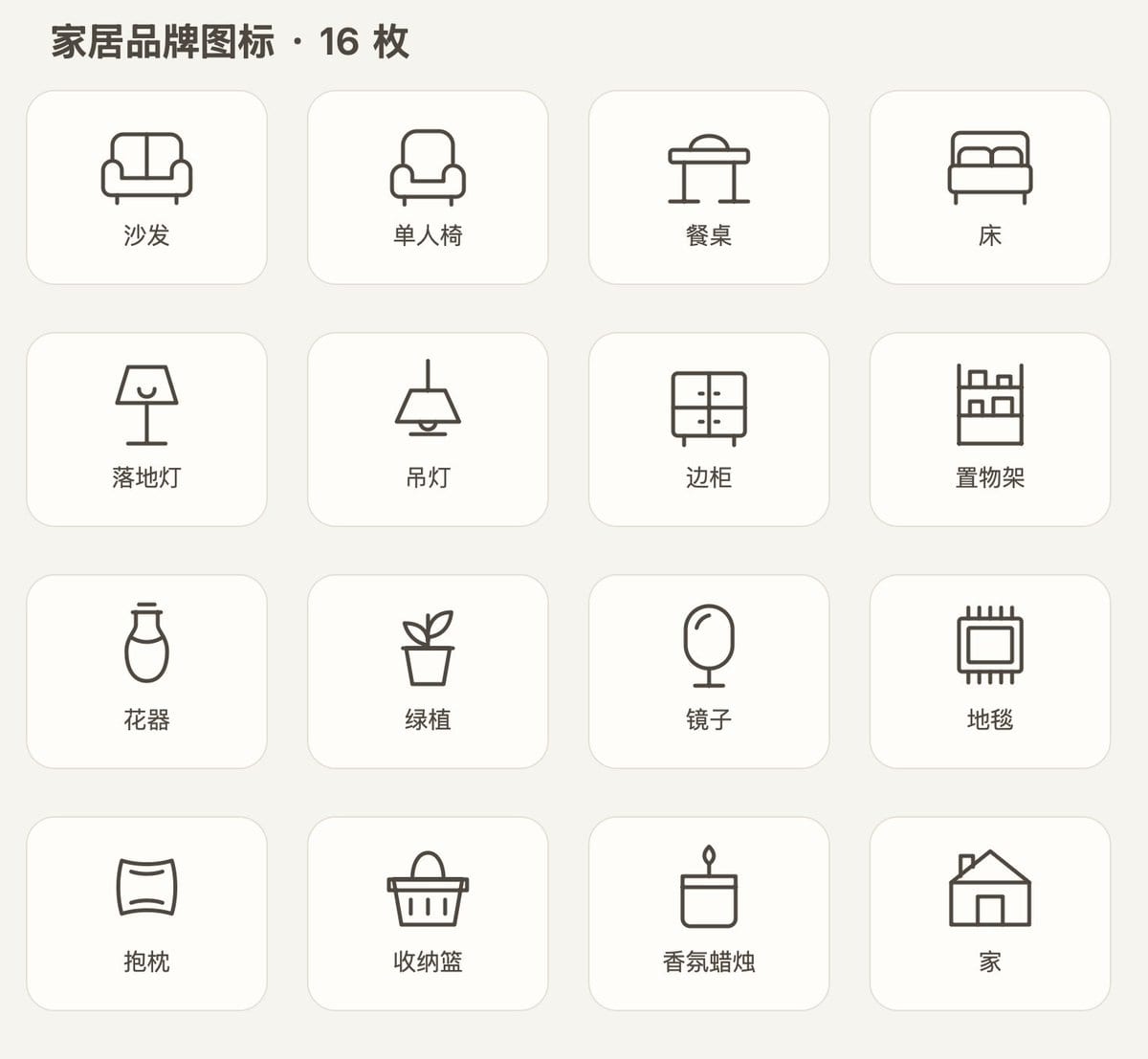
如果做复杂一点的,曲线多一点的人物类型的图就基本都会跑偏。。。这个也不知道是不是 codex 的问题,反正目前我用着是一般。

五、体验、成本与作者建议
以下保留原作者的体验与成本观察。原文没有提供完整的分辨率、质量档位、输入与输出计费明细,因此文中的单张价格和“翻倍”结论不能直接当作当前统一报价,也不能据此比较所有 ChatGPT 套餐或 API 请求。
除了做表情包之外,我也算是绞尽脑汁,给大家硬抠出了几个稍微能派上用场的 GIF 玩法。
但有一说一,测到最后,这波更新实在算不上什么颠覆性大版本。
尤其是在人脸一致性上,只要多改两轮,五官漂移得甚至还不如老版 Image 2.5 稳当。
更要命的是,成本还实打实地翻倍了——静态单张直接从以前的 4 美分涨到了 8 美分,要是生成一个十几帧的 GIF,抽一次卡就得烧掉小两毛美金。
至于这次主打高速的 API 的 Flare 模式,体感上速度提升也不是很明显,画质还缩水了一圈。
所以我的建议是大家可以当个新鲜玩具友情试两把,
没必要特意为了它去充值改工作流。
至于真正有颠覆性的能力跃迁,
我们还是等下一个大版本吧。
六、ChatGPT Image 生成结果不理想,怎么调整
把问题写成可检查的条件,比笼统地要求“再好看一点”更便于下一轮验证。以下做法对应前面的案例,生成结果仍需人工确认。
| 遇到的问题 | 下一轮可怎么写 | 怎样确认改好了 |
|---|---|---|
| 动作太大,角色越来越不像 | “保留参考图脸型和配色,仅改变手臂动作;固定镜头,减少位移” | 对照参考图与多帧截图检查主体特征 |
| GIF 首尾跳变 | “结束姿势回到起始姿势;背景、镜头和道具位置保持不变” | 连续播放几个循环,观察接点 |
| 出现白底或棋盘格 | “需要实际透明通道,不要把棋盘格画进背景” | 放到深色和彩色背景上检查 |
| 中文错字或数据变化 | “只保留这句准确文案/这组数值,不添加其他文字” | 逐字核对;关键文案或数据可改为后期排版 |
| 零件或引出线不准确 | “按我提供的零件清单排列,编号与零件一一对应” | 对照实物、图纸或经确认的清单 |
| 没有 GIF 或 SVG 导出 | 先确认工具是否支持目标格式;静态工具先验证画面 | 核对下载文件的实际格式,不只看文件名 |
PPT 图表示例中的季度收入为 120 万、168 万、215 万和 306 万。从 Q1 到 Q4 的增长率为 (306−120)÷120=155%;替换自己的数据后,文案、单位、坐标轴和增长卡片要一起修改。产品交互案例也一样,若实际产品没有“生成摘要”功能,就不能把演示当作真实功能说明。
常见问题
ChatGPT Image、ChatGPT Images 和 GPT Image 是同一个东西吗?
阅读时先区分产品与模型。ChatGPT 图片工具是用户操作入口,GPT Image 是官方文档中的模型系列;搜索里的名称写法不能证明账号正在使用哪个版本。本文保留的是原文围绕 GPT Image 2.6 展示的案例,是否能在你的账号复现,应逐项核对。
ChatGPT Image 免费吗?生成 GIF 要不要单独付费?
请看当前账号的套餐、图片额度与目标功能说明,不能把免费静态生图推断为免费生成任意动图。API 也有独立计费,本文原作者的单次成本记录不等同于现行报价。
为什么复制提示词,生成结果还是与视频不同?
参考图、实际工具、版本、参数和随机性都会影响结果;原文也没有给出每个案例完整的可复现测试条件。先复现主体和构图,再逐项改动作、文字与循环,不要一次同时替换所有约束。
页面里的演示视频就是 GIF 原文件吗?
不是。本文有 17 段本地 MP4 演示,用于观看原案例的动态效果;配图和视频都不等于已提供可编辑工程或原始 GIF。若需要 GIF、APNG、透明素材或 SVG,应核验自己的生成工具实际交付了什么文件。
ChatGPT Image 生成的贴纸和图片可以直接商用吗?
不能仅凭“AI 生成”就认定可以商用。应检查服务条款、参考图授权、字体、商标、肖像和实际发布用途;历史图、地图、数据图和产品说明还需要事实与结构复核。
从这组 ChatGPT Image 案例开始时,先选一个与你用途接近的提示词,完成“生成—检查—单项修改—下载测试”的闭环,再扩展到批量素材。
来源与相关阅读
- AIHOT 收录页:GPT-Image-2.6 实测
- 原作者卡尔的AI沃茨:X 原文
- ChatGPT 图片生成完整教程:网页端入口与 API 区别
- GPT Image 2.6 功能与模型介绍
- GPT Image 2.6 国内使用方法
本文为 GPT-Image-2.6 GIF 提示词与体验记录的资料还原,原文与素材权利归原作者及相关权利人所有。生成素材用于商业项目时仍需核验版权和平台条款;历史内容、文字与数据需另行核对。