
2026 年国内 Codex 安装教程和使用教程:GPT-5.3-Codex 完整指南
本文按原文抓取整理,作者:小林coding,发布于 2026-02-11,编辑于 2026-02-25。
原文:知乎专栏。内容版权归原作者所有;本文未对其中的产品、账号、网络、订阅或工具建议作事实背书。
本文是最详细的 Codex 安装教程和 Codex 使用教程,手把手教你如何在国内环境下安装、配置和使用 OpenAI Codex(GPT-5.3-Codex)。无论你是编程新手还是资深开发者,都能通过本教程在 5 分钟内成功上手 Codex。
一、Codex 安装教程前的准备工作
最近 OpenAI Codex 非常火,但是国内直接使用还是有门槛。根据原文的实践,国内使用 Codex 以及 Codex CLI 主要是要解决三个核心问题:账号问题、网络环境和工具配置。
好消息是,OpenAI 最近宣布:ChatGPT Plus 用户无需 API Key,直接登录就能用 Codex CLI,这大大降低了使用门槛。
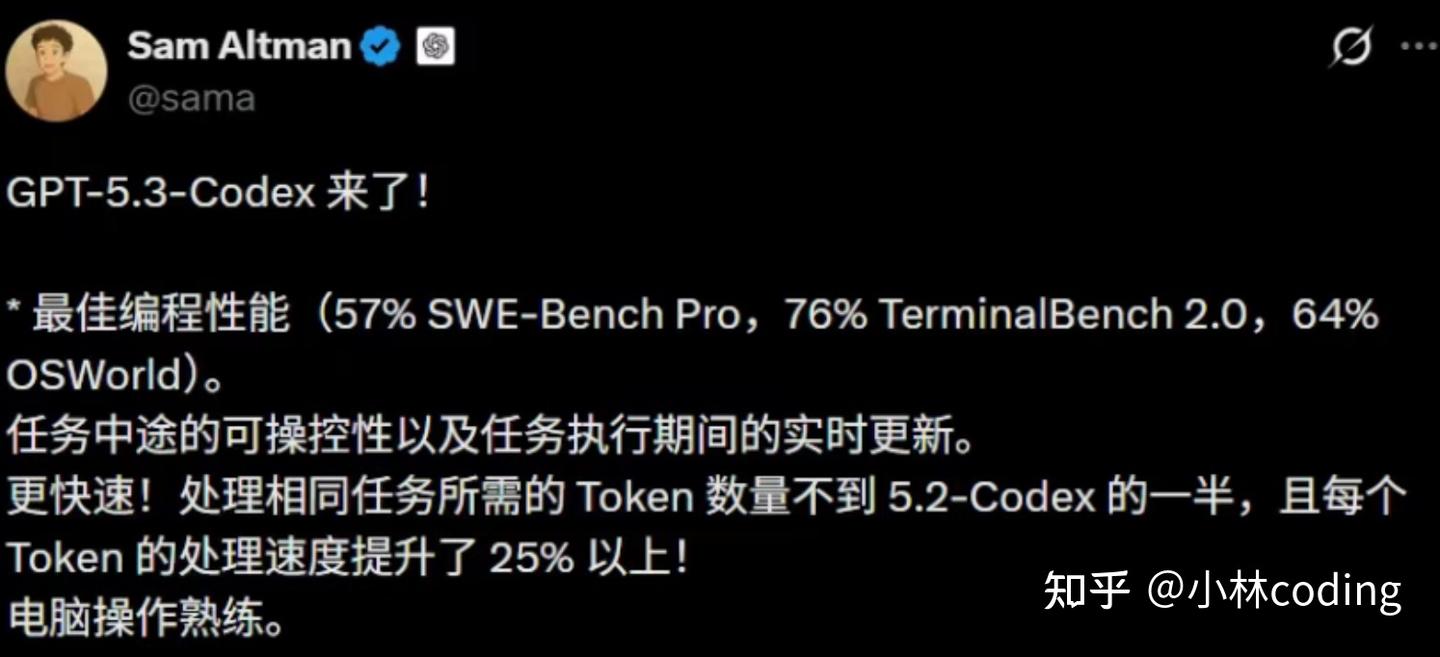
刚好 GPT-5.3-Codex 新鲜出炉,很多粉丝朋友催我赶紧出一期教程,所以今天我们就来详细讲解 Codex 安装教程的完整步骤。
1.1 Codex 安装教程的前置条件
在开始 Codex 安装教程之前,请确保你满足以下三点条件。
条件一:安装 AI 编程工具
- 已经安装了任一 AI 编程工具,比如 Cursor、Trae、Qoder、Kiro 等等。
- 推荐使用 Trae;本 Codex 安装教程将以 Trae 为例进行演示。
条件二:拥有 ChatGPT Plus 账号
- 目前 Codex 需要付费才能使用(Plus、Business、Pro 都可以)。
- 如果你还是免费用户,可以通过原文列出的方式升级。
条件三:网络环境准备
- 具备特殊的网络环境,确保能够访问 OpenAI 服务。
提示:如果你已经满足以上条件,现在就可以开始我们的 Codex 安装教程了。
二、Codex 安装教程详细步骤(图文演示)
下面进入 Codex 安装教程的核心部分,我们将手把手教你如何安装和配置 OpenAI Codex 插件。
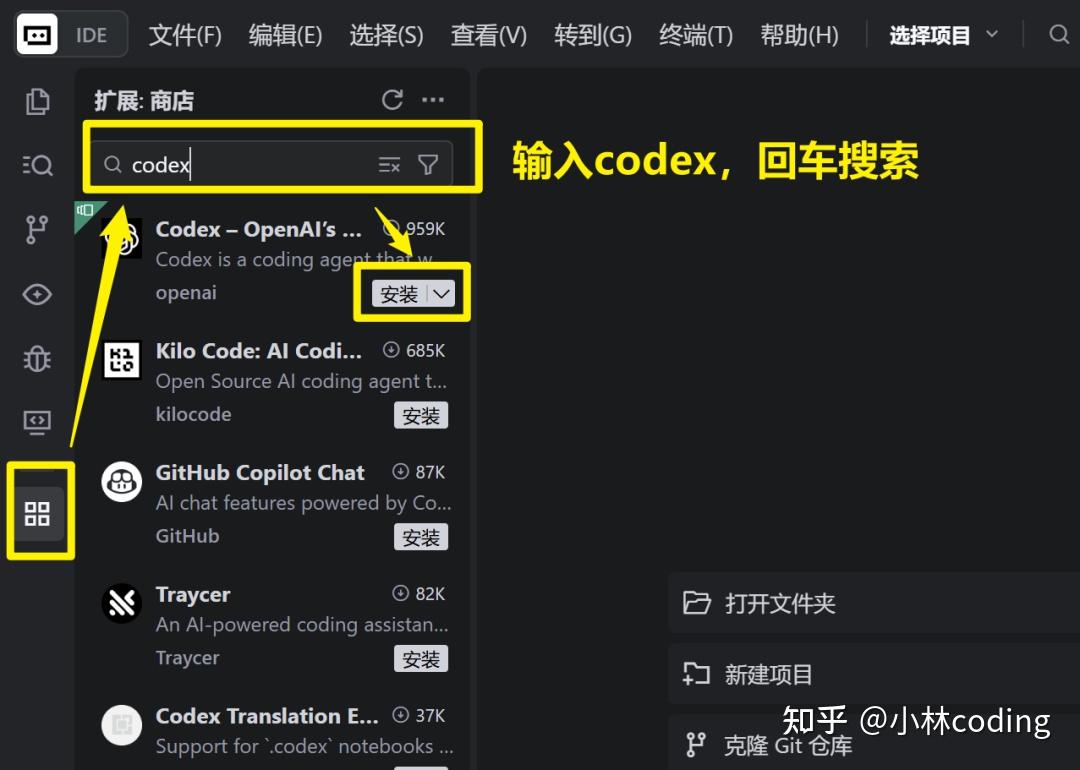
2.1 第一步:在 AI 编程工具中搜索 Codex 插件
首先,打开你的 AI 编程工具。本 Codex 安装教程以 Trae 为例进行演示。
操作步骤:
- 点击 Trae 左侧的应用图标(扩展商店)。
- 在搜索框中输入
codex。 - 按回车键进行搜索。
2.2 第二步:安装 Codex 插件并进入登录页面
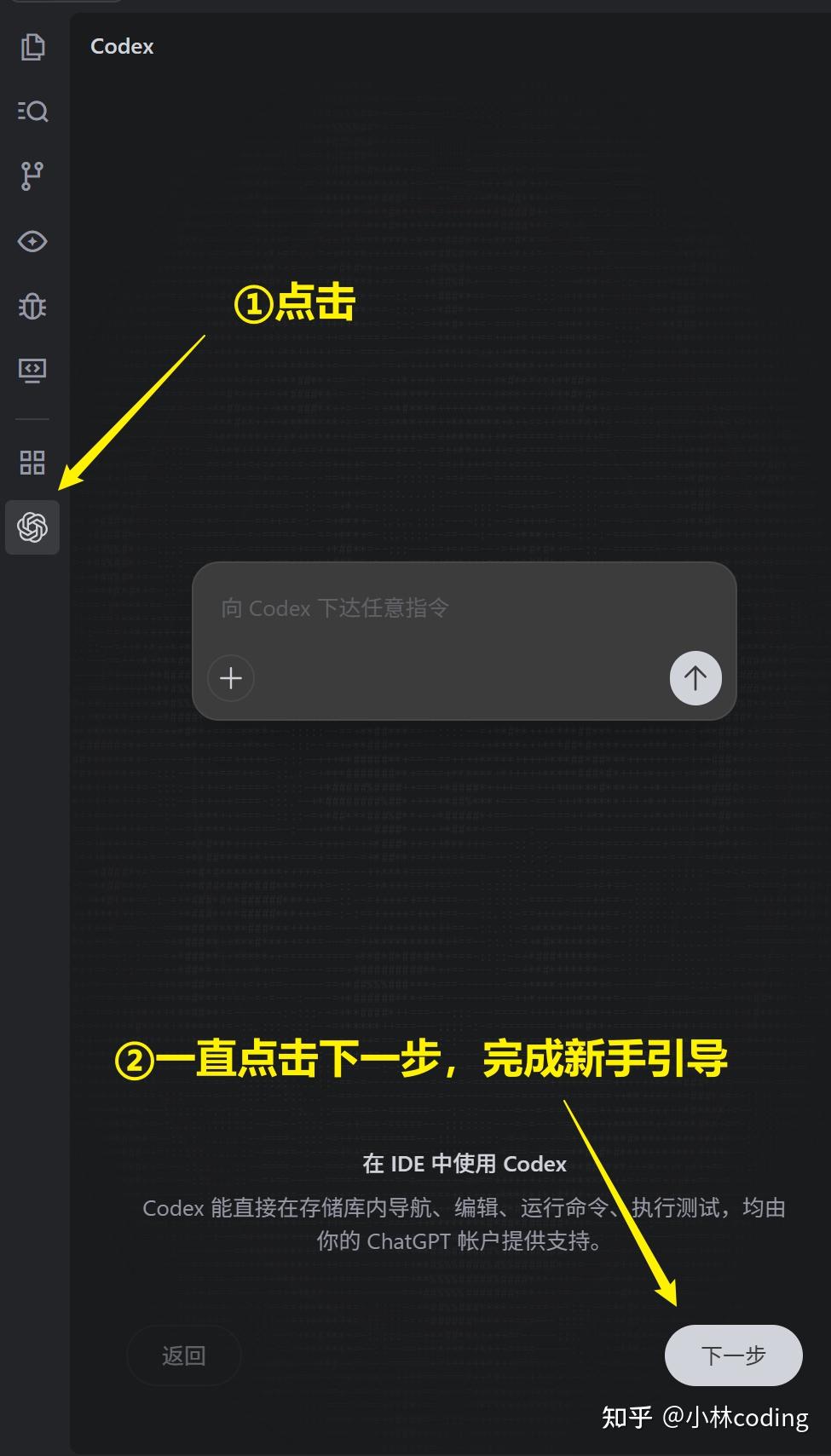
找到 OpenAI Codex 插件后,点击安装按钮。安装完成后,Trae 左侧会出现一个 OpenAI 的图标。
操作步骤:
- 点击左侧新出现的 OpenAI 图标。
- 进入 Codex 的登录引导页面。
- 按照新手引导完成初始设置。
三、Codex 使用教程:登录配置详解
完成 Codex 安装教程后,接下来是 Codex 使用教程的关键环节:配置登录。
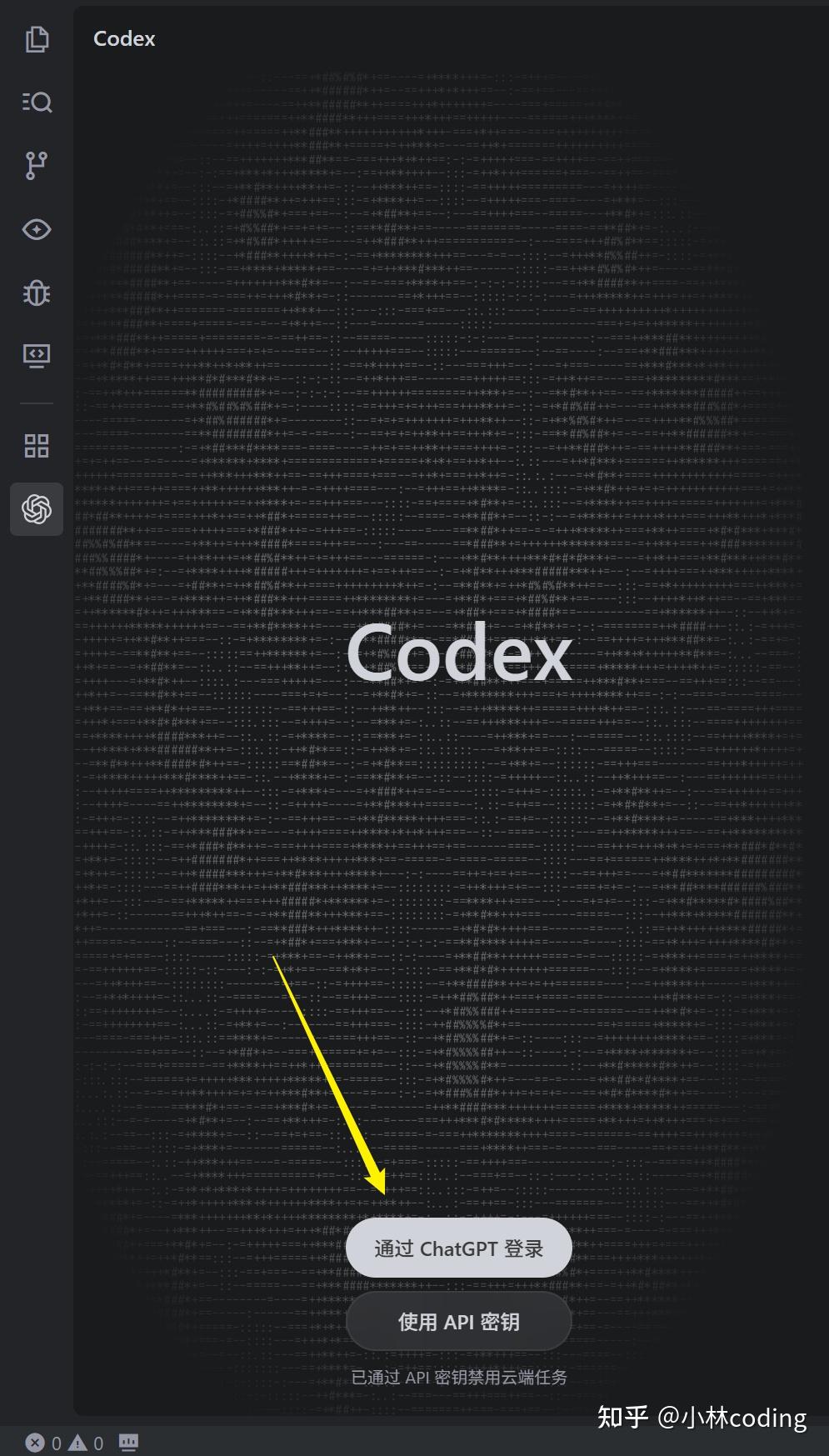
3.1 选择登录方式:通过 ChatGPT 账号登录
Codex 支持通过 ChatGPT Plus 账号直接登录,无需申请 API Key,这是目前最简单的登录方式。
操作步骤:
- 在登录页面选择“通过 ChatGPT 登录”选项。
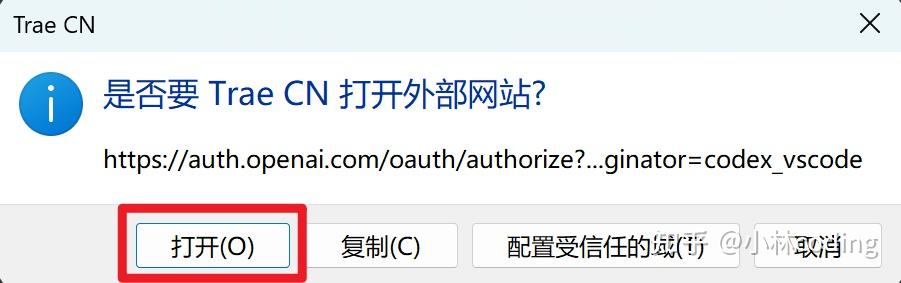
- 系统会提示打开浏览器进行授权。
3.2 在浏览器中授权登录
点击“打开”按钮,系统会在默认浏览器中打开 OpenAI 的授权页面。
3.3 完成 ChatGPT 账号授权
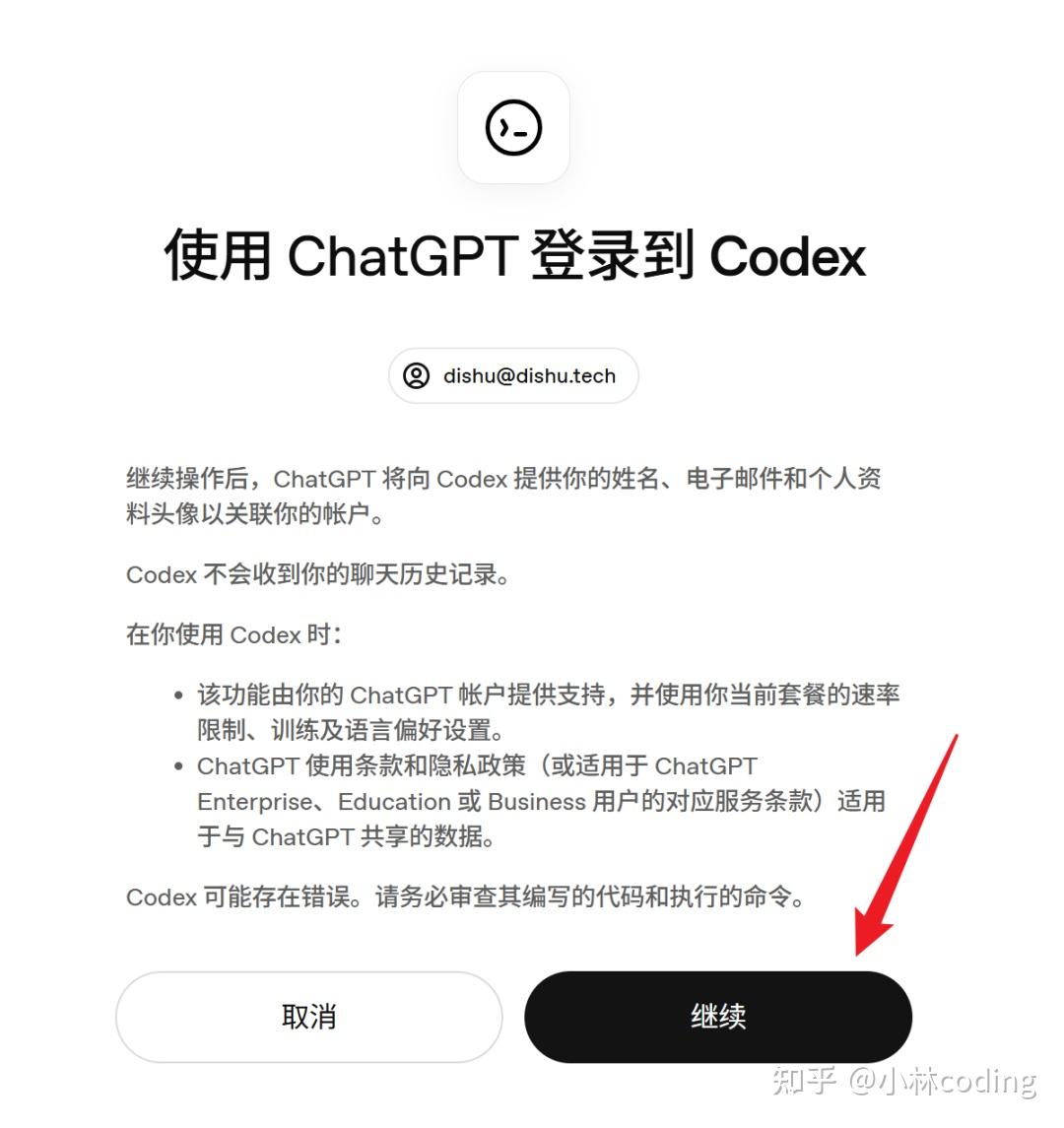
在浏览器弹出的页面中,登录你的 ChatGPT Plus 账号。
重要提示:
- 如果页面打不开,请检查你的网络环境。
- 确保你的 ChatGPT 账号是 Plus、Business 或 Pro 会员。
登录成功后会显示授权确认页面,点击“继续”按钮完成授权。
3.4 Codex 登录成功确认
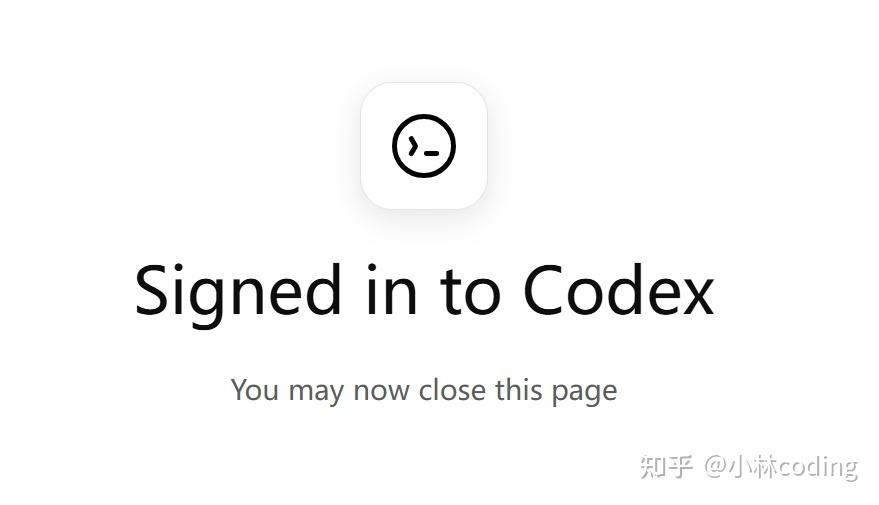
当你看到下面的提示页面时,说明 Codex 登录配置已经成功完成!
四、Codex 使用教程:首次使用配置
回到 Trae 编程工具,现在你已经可以自由地和 Codex 对话了。但在正式使用前,原文建议先进行一些基础配置,以获得最佳的使用体验。
4.1 配置 Codex 使用偏好设置
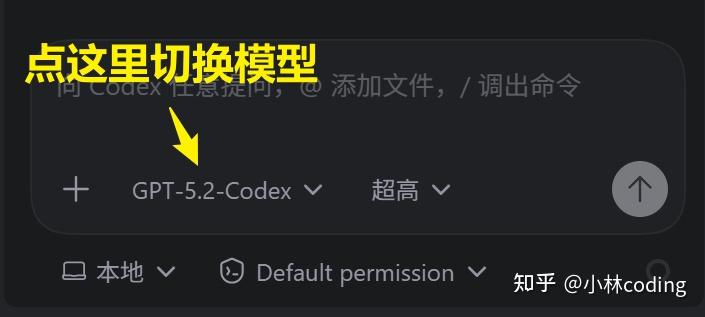
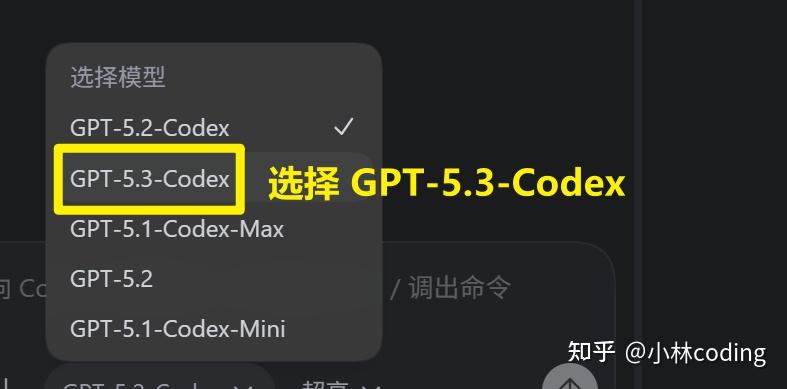
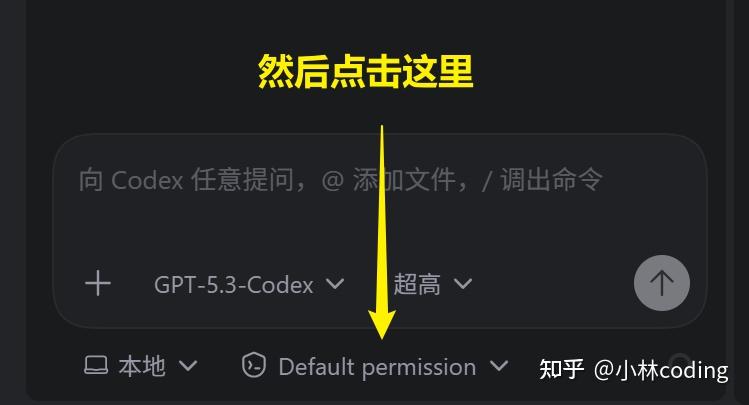
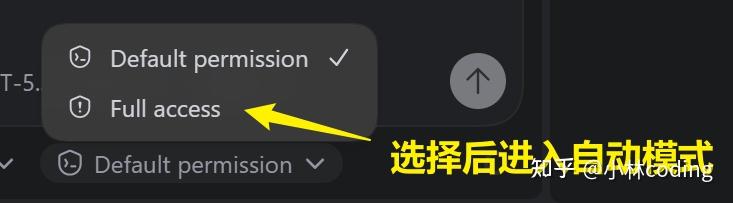
第一次使用 Codex 时,建议按照下图进行配置优化。
推荐配置项:
- 语言偏好:中文 / English
- 代码风格:根据项目需求选择
- 响应速度:平衡模式
- 上下文记忆:开启
4.2 开始使用 GPT-5.3-Codex 进行编程
配置完成后,你就可以使用 GPT-5.3-Codex 这个 AI 编程助手进行对话编程了。
常见使用场景:
- 代码补全和建议
- Bug 调试和修复
- 代码重构和优化
- 技术问题解答
- 项目架构建议
五、Codex 安装教程和使用教程常见问题解答(FAQ)
Q1:Codex 安装教程中最常见的问题是什么?
**A:**最常见的问题是网络环境配置不当导致无法访问 OpenAI 服务。建议在开始 Codex 安装教程前,先确保网络环境正常,能够访问 ChatGPT 官网。
Q2:Codex 使用教程中需要 API Key 吗?
**A:**不需要。根据原文所述的 OpenAI 政策,ChatGPT Plus 用户可以直接通过账号登录使用 Codex CLI,无需申请 API Key。
Q3:按照 Codex 安装教程操作后,登录失败怎么办?
**A:**登录失败通常有三个原因:
- ChatGPT 账号不是 Plus、Business、Pro 会员。
- 网络环境无法访问 OpenAI 服务。
- 浏览器缓存问题,建议清除缓存后重试。
Q4:Codex 使用教程中提到的 ChatGPT Plus 如何开通?
**A:**原文列出了国内用户开通 ChatGPT Plus 的方式和详细教程。
Q5:本 Codex 安装教程适用于哪些 AI 编程工具?
**A:**本 Codex 安装教程以 Trae 为例,但同样适用于 Cursor、Qoder、Kiro 等主流 AI 编程工具。核心步骤是一致的:搜索插件 → 安装 → 登录授权。
六、Codex 使用教程总结
通过本篇 Codex 安装教程和 Codex 使用教程,原文详细讲解了如何在国内环境下:
- 完成 Codex 安装教程的准备工作:准备 AI 编程工具、ChatGPT Plus 账号和网络环境。
- 按步骤执行 Codex 安装教程:搜索、安装 OpenAI Codex 插件。
- 掌握 Codex 使用教程的登录配置:通过 ChatGPT 账号授权登录。
- 优化 Codex 使用体验:配置偏好设置,开始编程实战。
GPT-5.3-Codex 是目前最强大的 AI 编程助手之一,配合本 Codex 使用教程,你可以大幅提升编程效率。如果你在 Codex 安装教程或使用过程中遇到任何问题,欢迎在评论区留言交流。