
Canva 早年的定位是「让非设计师也能做出好看的东西」,靠模板库和拖拽操作赢得了大量用户。2023 年之后,它把 AI 整合进了几乎每一个设计环节——文字生成、图片生成、背景移除、视频剪辑、演示文稿生成,AI 不再只是一个附加功能,而是贯穿整个创作流程的底层能力。
如果你之前只是偶尔用 Canva 做个封面图,这篇教程会让你看到它有多少功能没用上。如果你刚接触 Canva,这里从账号到核心 AI 功能讲齐了,上手时间会大幅缩短。
注册与账号选择
打开 canva.com,支持 Google 账号、Facebook 或邮箱注册。注册后进入免费版。
免费版 vs Canva Pro 的主要差异:
| 功能 | 免费版 | Pro(约 ¥120/月,年付更优惠) |
|---|---|---|
| 模板数量 | 约 25 万套 | 超 100 万套,含所有高级模板 |
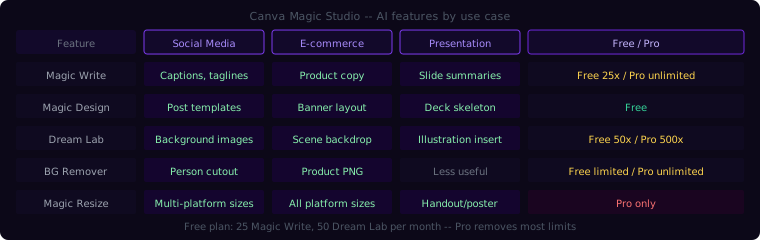
| Magic Write(AI 写文案) | 25 次/月 | 无限次 |
| AI 图片生成(Dream Lab) | 50 次/月 | 500 次/月 |
| 背景移除(Magic Eraser) | 有限制 | 无限次 |
| 品牌套件(Brand Kit) | 1 套 | 多套 |
| 存储空间 | 5 GB | 1 TB |
| 内容调整尺寸(Magic Resize) | 无 | 有 |
对个人用户来说,免费版用来做社交媒体图片、简单海报已经够用。如果你有持续的内容生产需求(公众号、小红书、商务演示)或者经常需要 AI 辅助,Pro 版值得考虑。
国内访问说明:Canva 在大陆有一定访问限制,部分功能(如 Magic Write 底层调用、Dream Lab 图片生成)在网络不稳定时会超时。如果频繁遇到功能加载失败,建议使用可以稳定访问境外服务的网络环境。
AI 功能全览
Canva 把旗下的 AI 工具统称为「Magic Studio」,包含以下核心功能:
- Magic Write:AI 文案生成和改写
- Magic Design:输入主题,AI 一键生成完整设计方案
- Magic Edit:图片局部 AI 修改(替换元素、填充背景)
- Magic Eraser:AI 去除图片中不需要的元素
- Background Remover:一键去背景
- Magic Expand:AI 扩展图片边缘(超出原图范围填充内容)
- Dream Lab:文字生成图片(FLUX 模型底层)
- Magic Animate:为静态设计生成动画效果
- Presentations AI:从主题一键生成演示文稿
- Magic Switch:一键把设计内容转换成不同格式(如把演示文稿转成文档)
下面逐一讲重点功能的使用方法。
Magic Write:AI 文案生成
Magic Write 是 Canva 内置的文案 AI,直接在设计编辑界面里使用,不需要切换到外部工具。
使用方法:
- 在设计页面里点击文字框,或者从左侧「应用」搜索「Magic Write」
- 输入指令,比如「写一段 30 字以内的产品宣传语,产品是保温水杯,目标用户是户外运动爱好者,语气活泼」
- AI 生成候选文案,可以点击接受或继续生成
实用场景:
- 标题党文案:「给这张秋季新品图写 5 个吸引眼球的标题备选」
- 多语言版本:「把这段中文产品描述翻译成英文,保持简洁」
- 风格改写:「把以下正式的活动通知改成口语化的朋友圈文案」
Magic Write 的质量中等——不如 Claude 或 GPT-4 精细,但优势是直接在设计里使用,不需要切换工具窗口,生成结果可以直接替换设计里的文字。
重要提示:免费版每月只有 25 次 Magic Write,建议先在文字编辑框里修改满意,再用 Magic Write 做最后润色,不要反复调用。
Magic Design:一键生成完整设计
Magic Design 是 Canva 最适合「不知道从哪里开始」的功能——描述你的需求,AI 直接给出完整的设计方案。
操作步骤:
- 在 Canva 首页,点击「创建新设计」旁边的「使用 AI 创建」
- 选择内容类型(演示文稿、海报、社交媒体帖子等)
- 上传参考图片(可选)并输入主题描述
- AI 生成 8-10 个风格各异的设计方案,点击喜欢的进入编辑
Magic Design 的输入质量决定输出质量。两种写法对比:
- 简单写法:「咖啡店宣传海报」→ 生成结果是通用咖啡图 + 普通排版
- 细节写法:「秋季新品拿铁限定款宣传海报,暖棕色系,有温馨感,目标受众是 25-35 岁女性,需要突出'秋日限定'文字」→ 生成结果在配色和版式上更接近需求
生成后可以在编辑器里自由修改。Magic Design 本质是帮你跳过「选模板→调整到初步满意」这个最耗时的环节,之后的精细调整还是要手动来。
Dream Lab:文字生成图片
Dream Lab 是 Canva 内置的文生图工具(底层使用 FLUX 模型),可以直接在设计里生成图片并插入使用。
进入方式:左侧「应用」→「Dream Lab」,或在元素面板里选择「AI 图像生成」。
提示词技巧:
Canva Dream Lab 的提示词逻辑和 Midjourney 类似,但对中文的理解不如英文稳定。建议用英文写提示词,或用 Magic Write 先把中文转成英文再填入:
A cozy autumn cafe interior, warm amber lighting, steam rising from coffee cups,
shallow depth of field, photorealistic, editorial photography style风格控制选项:Dream Lab 提供了「风格参考」功能,可以上传一张参考图,让生成结果向参考图的视觉风格靠拢,不需要在提示词里反复描述风格细节。
尺寸选择:生成前选好目标尺寸(正方形/横图/竖图),避免生成后再拉伸变形。
Magic Edit 与 Magic Eraser:改图神器
这两个功能是实际使用里最省时间的 AI 工具。
Magic Edit:替换或填充图片里的元素
选中一张图片 → 点击「编辑」→「Magic Edit」→ 用笔刷框选要替换的区域 → 输入要替换成什么。
典型用法:
- 产品图背景里有电线或杂物:框选杂物,输入「clean background」,AI 自动填充干净背景
- 给人物图换一件衣服颜色:框选衣服区域,输入「同款式但改成深蓝色」
- 给空白场景添加元素:框选空白区域,输入「一盆绿植在窗台上」
注意事项:Magic Edit 对边缘处理不总是完美,复杂边缘(头发、透明材质)效果较差。简单的背景替换和几何形状替换成功率高,有机物边缘(衣服褶皱、不规则形状)效果参差。
Magic Eraser:精准去除不需要的内容
与 Magic Edit 的「替换」不同,Magic Eraser 是纯粹的「消除」——选中区域后,AI 用背景内容填充,被涂掉的元素就消失了。
用法:图片 → 编辑 → 「Magic Eraser」→ 用笔刷涂抹要去除的区域。
特别适合:去除背景里的路人、LOGO水印位置调整前的清理、产品图里的反光或阴影。
Background Remover:一键去背景
这是最简单的操作:选中图片 → 「编辑图片」→「Background Remover」,AI 自动识别主体并去掉背景,主体保留为 PNG 透明底。
对人像和常见产品(鞋、包、电子产品)效果稳定。对毛发、半透明物体(玻璃杯、纱裙)边缘精度略差,可以用「精细调整」笔刷手动修边。
Magic Expand:扩展图片画面
当图片尺寸不够放,或者想给图片增加更多背景空间时,Magic Expand 可以用 AI 填充扩展出的区域。
操作:选中图片 → 编辑 → Magic Expand → 拖动边框到目标尺寸 → AI 自动填充扩展区域。
实用场景:
- 竖图要用到横图版位:向两侧扩展,AI 填充两边背景
- 人物图头顶空间不够放文字:向上扩展,AI 生成连续的天空/背景
- 商品图要做 banner 但尺寸偏小:向两侧和下方扩展
效果的好坏取决于原图的背景复杂程度。纯色背景、简单渐变、自然景色扩展效果好;复杂纹理或有明显规律的背景(格子、条纹)容易露出拼接痕迹。
Presentations AI:演示文稿一键生成
与 Gamma 的 AI 演示生成类似,Canva 也提供从主题一键生成演示文稿的功能。
操作:首页 → 演示文稿 → 「用 AI 生成」→ 输入主题 → 选择风格 → 生成。
Canva vs Gamma 做演示文稿的区别:
- Canva 的模板库更大,视觉设计选择更多;Gamma 的 AI 内容生成质量更高
- Canva 生成的演示直接在 Canva 编辑器里,和其他 Canva 设计打通;Gamma 有独立的分析和分享链接功能
- Canva Pro 有 Magic Resize,可以把演示一键转成其他尺寸(如 Instagram 竖图系列);Gamma 没有这个功能
- 如果你的工作流已经大量依赖 Canva(品牌素材都在这里),用 Canva 做演示更方便统一管理
三类设计场景实操
场景一:小红书/Instagram 内容图(品牌一致性)
目标:每周批量制作 5-7 张风格统一的社交媒体图文。
推荐工作流:
- 在 Brand Kit 里设置好品牌主色、辅色、主字体(Pro 功能)
- 用 Magic Design 生成一批风格接近的初始图,选出 1-2 张最满意的作为基础模板
- 把这 2 张另存为「模板」,之后每周只在模板上替换文字和图片
- 图片来源:Canva 免费图库(搜索关键词)或 Dream Lab 生成对应主题图
- 文案用 Magic Write 生成,然后手动润色
节省时间的关键:把确认好的模板存进「品牌模板」,团队成员可以直接调用,不需要从头做,也不会出现风格不统一的情况。
场景二:电商产品主图与详情页素材
目标:把产品图处理成可以直接上传电商平台的展示图。
推荐工作流:
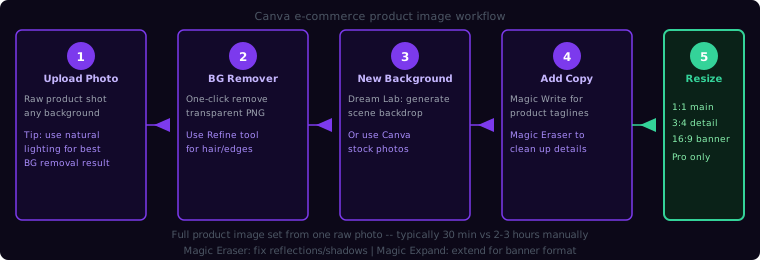
- 上传原始产品图,用「Background Remover」去背景,得到透明底 PNG
- 把去背景的产品图放到适合产品调性的背景上(Canva 图库搜索,或用 Dream Lab 生成专属场景背景)
- 用 Magic Edit 调整图片里的细节(比如产品图里有反光斑点,用 Magic Eraser 去除)
- 在产品图上添加卖点文字标签,用 Magic Write 生成简洁的卖点文案
- 用 Magic Resize 把主图尺寸一键调整成不同平台要求的规格(1:1、3:4、16:9)
这套流程可以把一个产品图的多规格素材制作时间从 2-3 小时压缩到 30 分钟以内。
场景三:商务演示文稿(含数据图表)
目标:制作一份结构完整、有数据支撑的商务汇报 PPT。
推荐工作流:
- 用 Presentations AI 生成初始结构(10-15 页),选一个专业风格的主题
- 在数据页面,直接在 Canva 里插入图表元素,手动填入数据(折线图、柱状图、饼图都支持)
- 用 Magic Write 给每张分析图配一段 2-3 句的解读文字
- 用 Brand Kit 把演示调成公司品牌配色
- 完成后可以直接发布为演示链接(类似 Gamma),也可以导出 PDF 或 PPTX
Canva 数据图表的局限:不支持直接连接 Excel 或 Google Sheets 实时数据,数据需要手动填入。如果需要动态数据,用 Gamma(可以嵌入 Google Sheets)或直接用 PowerPoint/Keynote。
效率技巧汇总
批量操作:选中多个元素,右键「批量编辑」,可以同时修改字体、颜色,不需要逐个点击。
快捷键加速:
C:剪裁图片T:插入文字框R:插入矩形Ctrl/Cmd + D:复制选中元素Ctrl/Cmd + G:组合元素Ctrl/Cmd + Alt + C:复制样式并粘贴到其他元素
版本历史:Canva 自动保存版本,可以从「文件」→「版本历史」恢复之前的状态,不用担心误操作。
夜间模式编辑:Canva 编辑界面支持暗色模式,在系统设置里开启后 Canva 会跟随系统切换,减少长时间盯屏的视觉疲劳。
常见问题
AI 生成的图片有水印怎么办
免费版生成的 Dream Lab 图片导出时没有水印,但图库里的 Pro 图片(图片角上有冠形图标)导出后会打水印。解决方法:只使用无冠形图标的免费图片,或升级 Pro。
Magic Write 每次生成的结果质量不稳定
Magic Write 的结果变化较大,同样的提示词不同次生成可能质量差异明显。实用方法:连续生成 3-5 次,选最好的那个,而不是只生成一次就接受。
Background Remover 对某些图片效果很差
效果差的主要原因:主体和背景颜色相近(白色产品放浅色背景)、图片分辨率太低(低于 500px)、主体边缘复杂(多根头发丝、透明材质)。解决方法:选「精细调整」手动用笔刷补救,或用「橡皮擦工具」手动去除残留背景。
在国内使用某些 AI 功能提示加载失败
Magic Write 和 Dream Lab 都依赖境外服务器,国内网络环境下可能有延迟或超时。如果反复失败,可以等高峰期过后重试,或检查网络环境。
FAQ
Q:Canva 和 Figma 哪个更适合平面设计?
用途不同,不存在绝对的好坏。Canva 定位是内容创作工具,模板多、上手快、AI 功能丰富,适合市场运营、内容策划、没有设计背景的用户。Figma 定位是 UI/UX 设计协作工具,有精确的组件系统、自动布局、设计规范管理,适合产品设计师和前端工程师协作。会用 Figma 的人通常也需要 Canva(日常内容快速产出),两者可以互补。
Q:Canva 的免费版可以用于商业用途吗?
Canva 免费版本身可以商用,但注意:免费版里的部分元素、图片、模板是「Pro 专属」的,这类内容即使在免费账号下能预览,导出时必须升级才能去掉水印。导出时注意查看是否有版权标注,确保使用的元素在免费版授权范围内。
Q:Canva Pro 年付和月付的区别大吗?
年付通常比月付便宜约 40%,按目前定价(可能随地区有所不同),年付折合每月约 ¥80-90,月付约 ¥120-130。如果确定会持续用,年付划算;如果只是试用,先月付体验一两个月再决定。教育账号(持有效学生证或教师证)有额外折扣。
Q:Canva 里做的东西版权是我的吗?
你自己上传的原始素材(图片、字体等)版权归你。用 Canva 自带素材(图库、模板元素)创作的成品,版权归你,但 Canva 的授权协议里有一些限制(如不能把 Canva 原始模板作为独立商品出售)。用 Dream Lab 生成的 AI 图片版权归属按 Canva 的 AI 内容政策执行,商业使用前建议查看当前版本的服务条款。
Q:Canva 有没有桌面客户端?
有 Windows 和 macOS 的桌面 App,可以离线编辑部分内容(图片处理、文字编辑不需要联网),但 AI 功能(Magic Write、Dream Lab)需要联网才能使用。平板和手机也有对应的 App,触摸操作体验尚可,但复杂排版还是建议在电脑上做。